Brauche ich Geräte?
Die Übungen nutzen dein Körpergewicht. Bei manchen Bewegungen ist eine Wand oder eine andere Stütze hilfreich. Das steht in der jeweiligen Anleitung.
Wähle ein paar Minuten für ein kurzes Training oder öffne die nächste Einheit deines Vier-Wochen-Plans. So sieht der Weg vom ersten Start bis zum Trainingsverlauf aus.

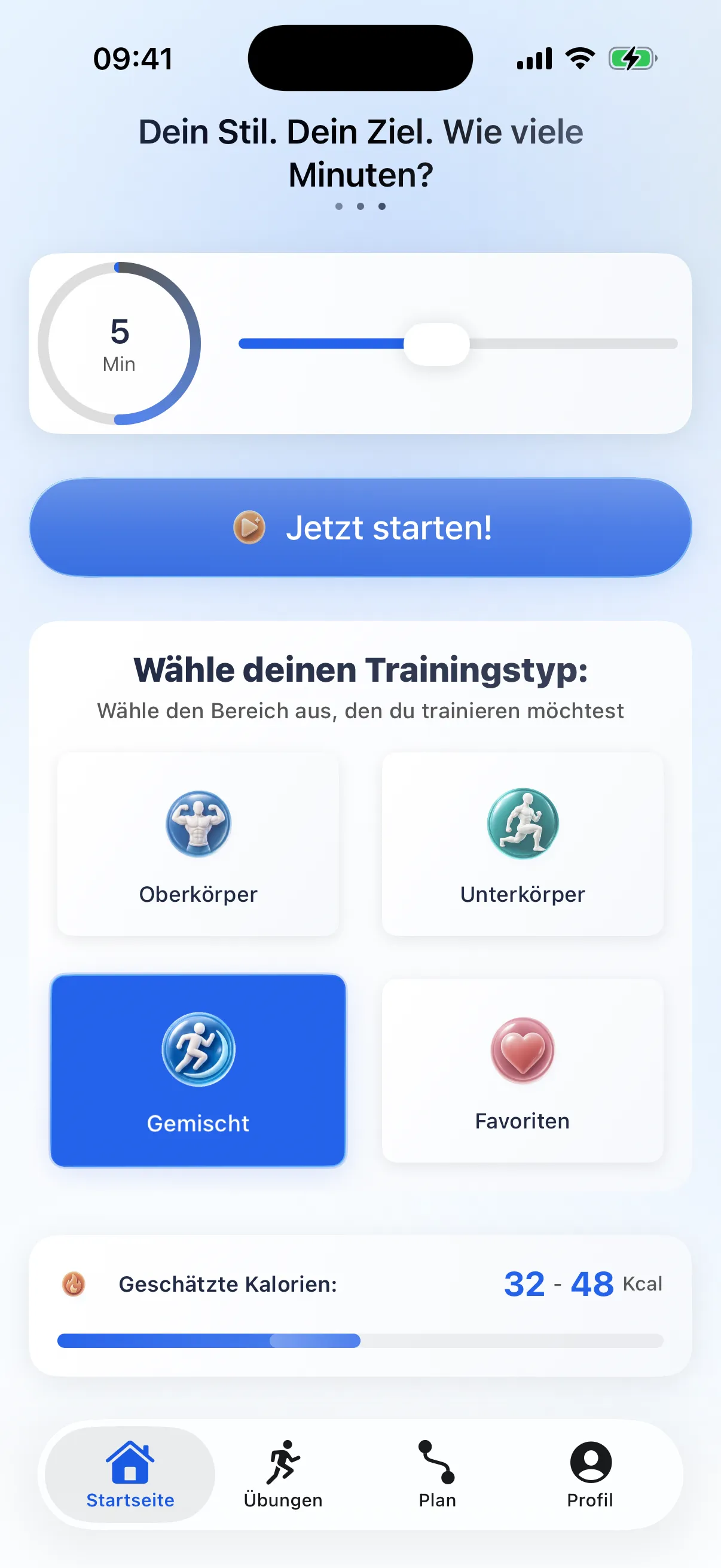
Auf dem Startbildschirm wählst du die Art und die aktiven Minuten eines kurzen Trainings. Beim ersten Öffnen fragt RazFit nach deinem Ziel, deinem Niveau und den Tagen, an denen du am liebsten trainierst. Du kannst dir die aufgezeichneten Übungsvideos von Orion oder Lyssa zeigen lassen.
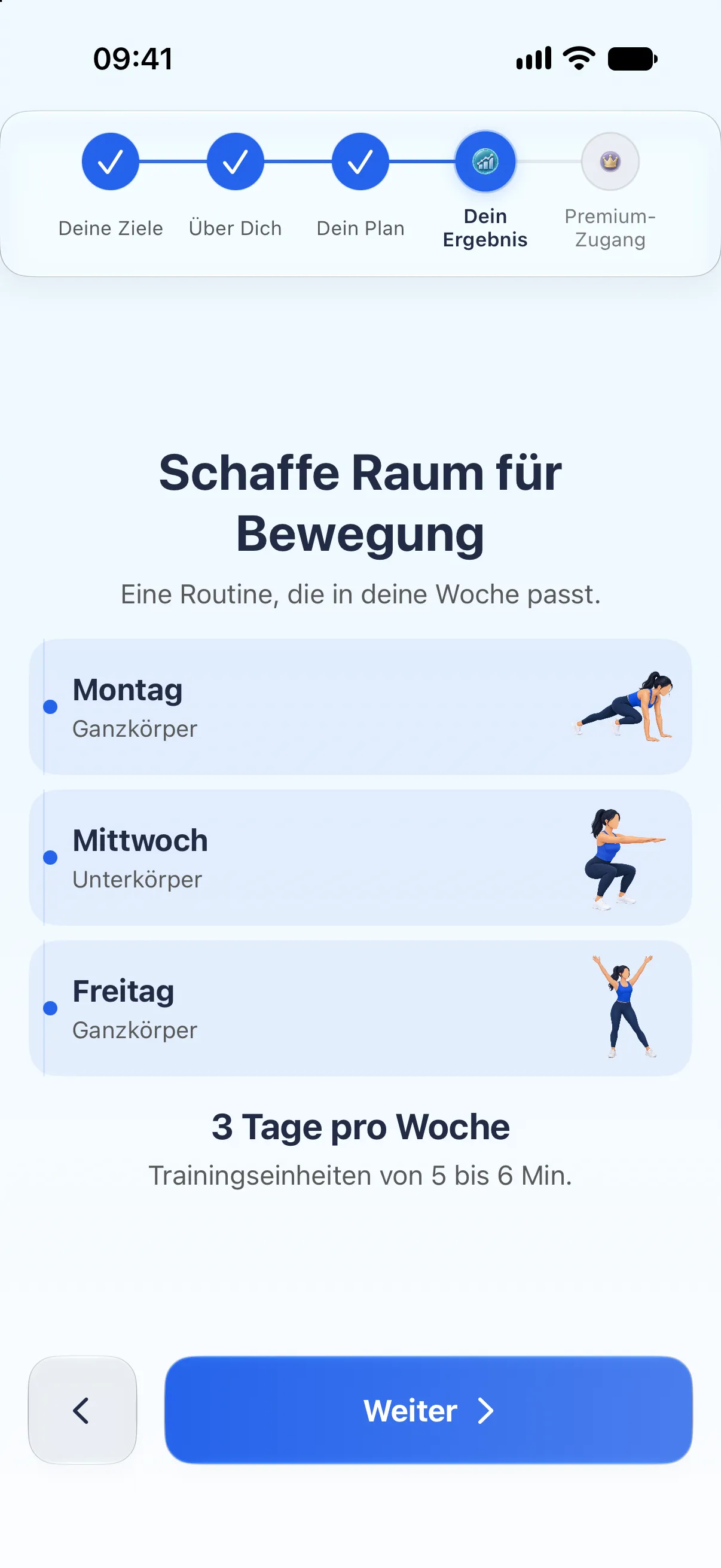
Die Vorschau entsteht mit derselben Planung, die später den Vier-Wochen-Plan erstellt. Je nach Ziel siehst du zum Beispiel die Häufigkeit, eine Zeitspanne oder einen Ausschnitt des Wochenplans.
Mit aktivem Zugang siehst du in „Dein Plan“ einen Vier-Wochen-Zyklus. Ziel, Niveau und mindestens ein bevorzugter Tag fließen ein. Je nach Ziel können weitere Profilangaben eine Rolle spielen. Die gewählte Uhrzeit dient Erinnerungen. In „Aktuelle Mission“ steht die nächste ausstehende Einheit, auch wenn sie erst später ansteht oder nachgeholt wird. Achte auf Datum, Trainingsart, Dauer und Intensität. „Mission vorbereiten“ öffnet das Training mit diesen Einstellungen.
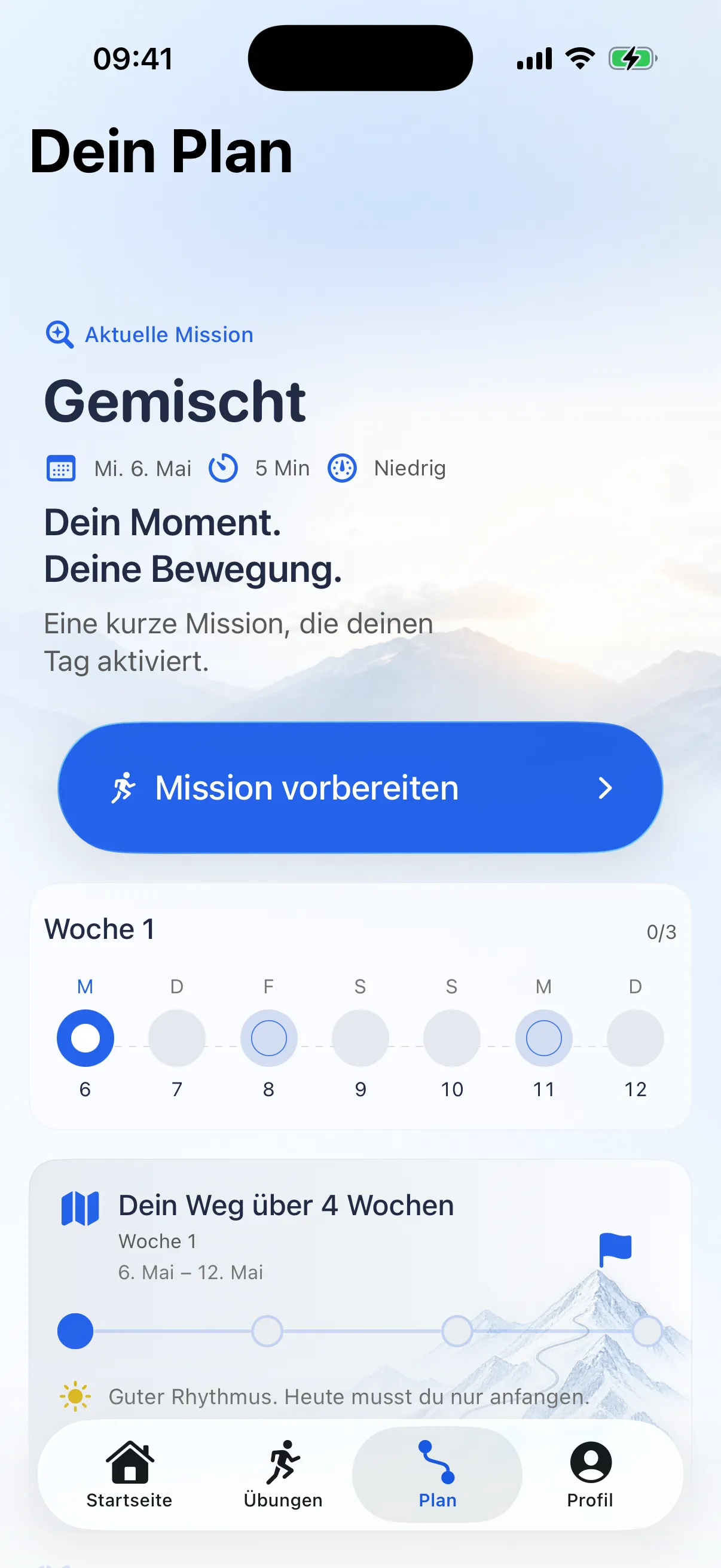
In der Wochenleiste siehst du Trainings- und Ruhetage. Klappe im 4-Wochen-Pfad eine Woche auf, um die dafür vorgesehenen Einheiten und ihren Status zu sehen. Im Plan findest du auch Abzeichenziele und eine Zusammenfassung des Zyklus.
Eine erfasste Einheit kann einer Mission zugeordnet werden, wenn Tag und Trainingsart übereinstimmen und mindestens 80 % der geplanten aktiven Zeit angerechnet werden. Das gilt auch beim Start vom Startbildschirm. Die Planübersicht fasst diesen Zyklus zusammen. Den gesamten Verlauf findest du im Profil.
Eine verpasste Mission kann innerhalb derselben Woche auf einen freien Tag rücken. Je nach Stand kann die App einen Vorschlag anzeigen. In einem späteren Zyklus können sich die Minuten anhand der dafür relevanten Angaben ändern. „Du bist auf dem neuesten Stand“ bedeutet, dass im Zyklus kein Training mehr offen ist.
Schau dir die Bewegung im Video an und verfolge jedes Intervall mit dem Timer. Wenn die Tasten eingeblendet sind, kannst du pausieren oder ein Intervall überspringen. Danach findest du im Profil deine Einheiten, aktiven Minuten, Trainingsserien und verdienten Abzeichen.
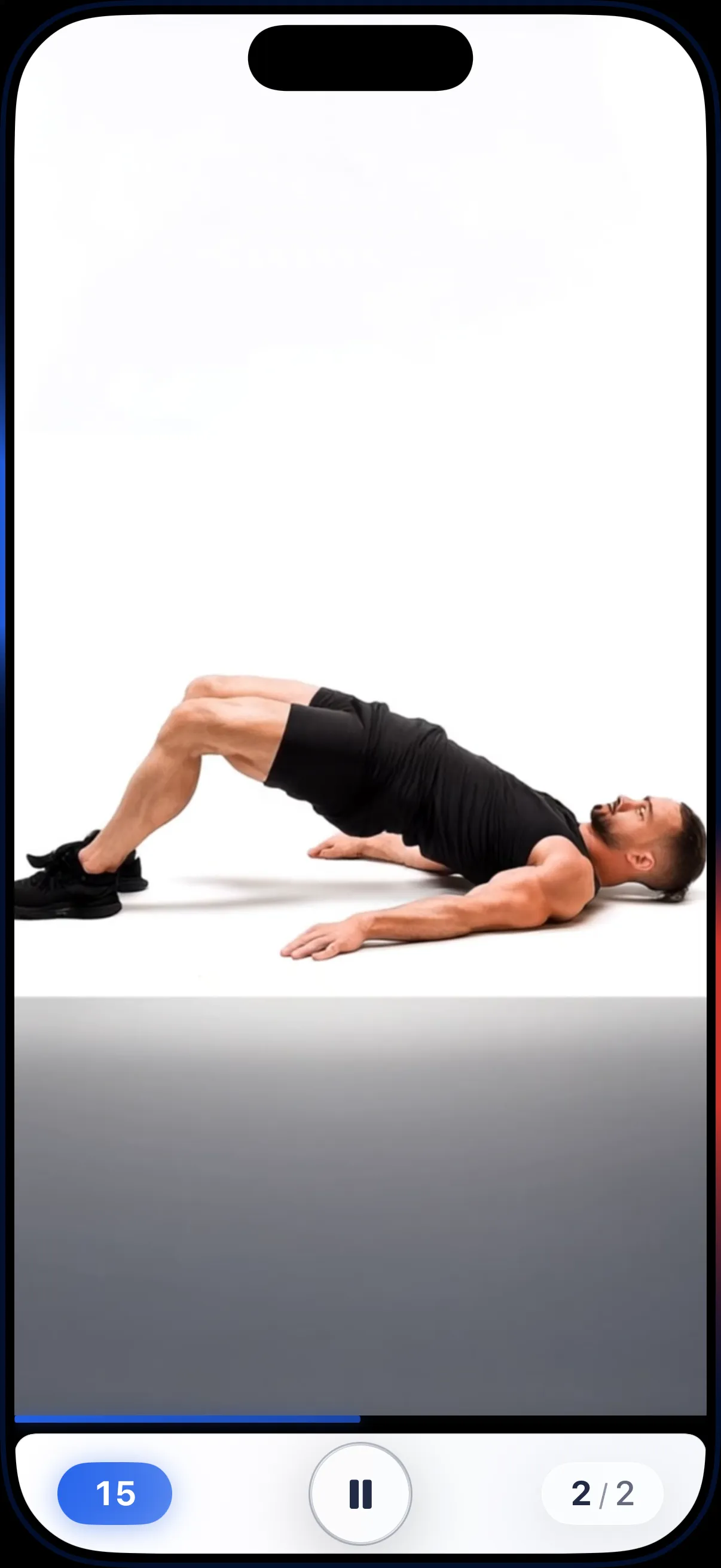
Die Übungen nutzen dein Körpergewicht. Bei manchen Bewegungen ist eine Wand oder eine andere Stütze hilfreich. Das steht in der jeweiligen Anleitung.
Du kannst 1 bis 10 aktive Minuten wählen. Vorschauen, Wechsel und Pausen können die gesamte Einheit verlängern.
Ja. Gib bei der Einrichtung dein Niveau an und prüfe die Schwierigkeit der einzelnen Übungen in der Bibliothek.
Die aktuellen Anforderungen stehen im App Store. Die Apple-Watch-Begleitapp kann bei Verbindung mit der iPhone-App Statistiken und Abzeichen anzeigen.
Download und Einrichtung sind vor der Freischaltung möglich. Für die Hauptfunktionen brauchst du aktiven Zugang über einen verfügbaren Probezeitraum oder ein kostenpflichtiges Abo.