Skal jeg have udstyr?
Øvelserne bruger din kropsvægt. Hvis en øvelse bruger en væg eller anden støtte, fremgår det af vejledningen.
Vælg et kort træningspas derhjemme, eller fortsæt med næste pas i din plan. RazFit viser øvelserne og holder styr på tiden.

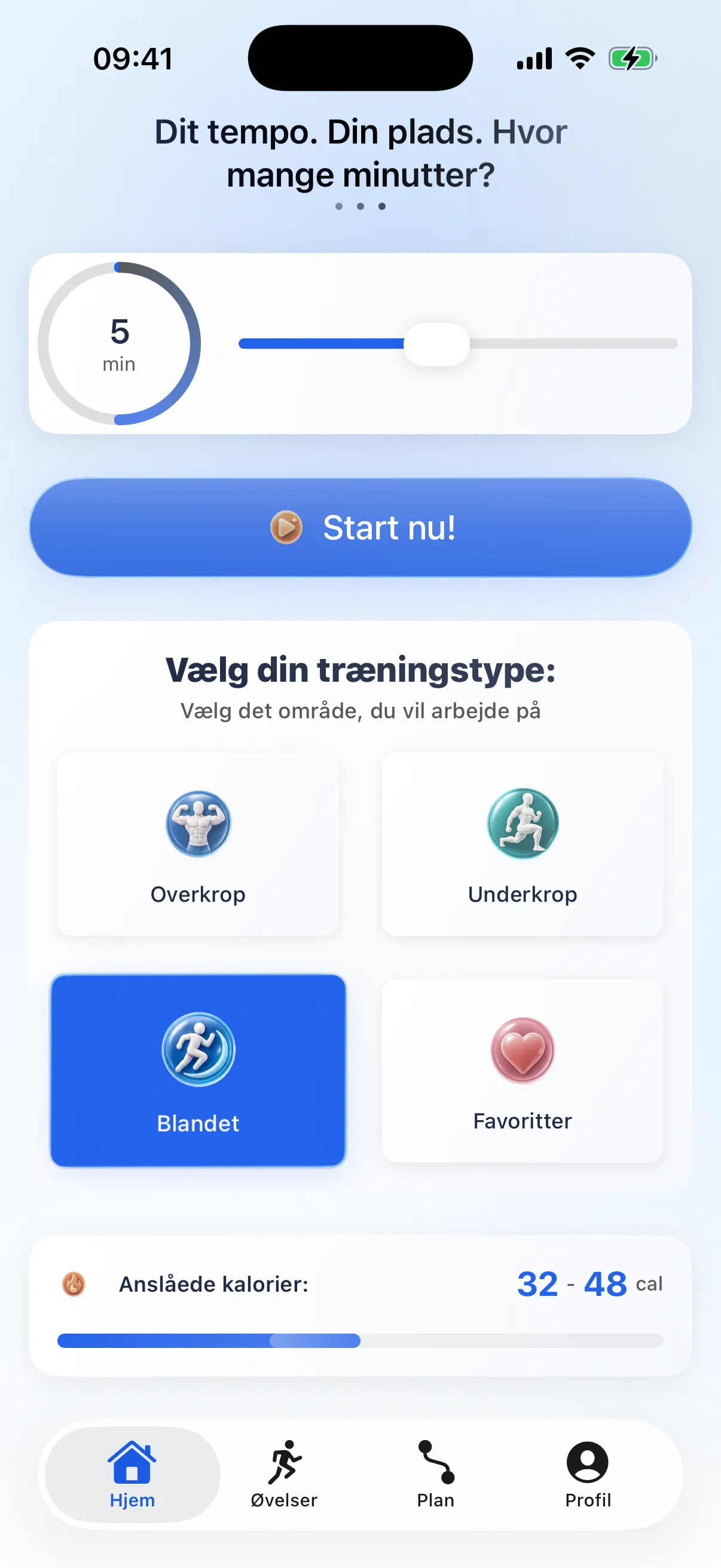
Vælg et mål, dit nuværende niveau og mindst én dag, hvor du gerne vil træne. Orion og Lyssa viser øvelserne i optagede demonstrationer. Du kan gennemføre opsætningen og se en forhåndsvisning af planen, før du aktiverer adgangen.
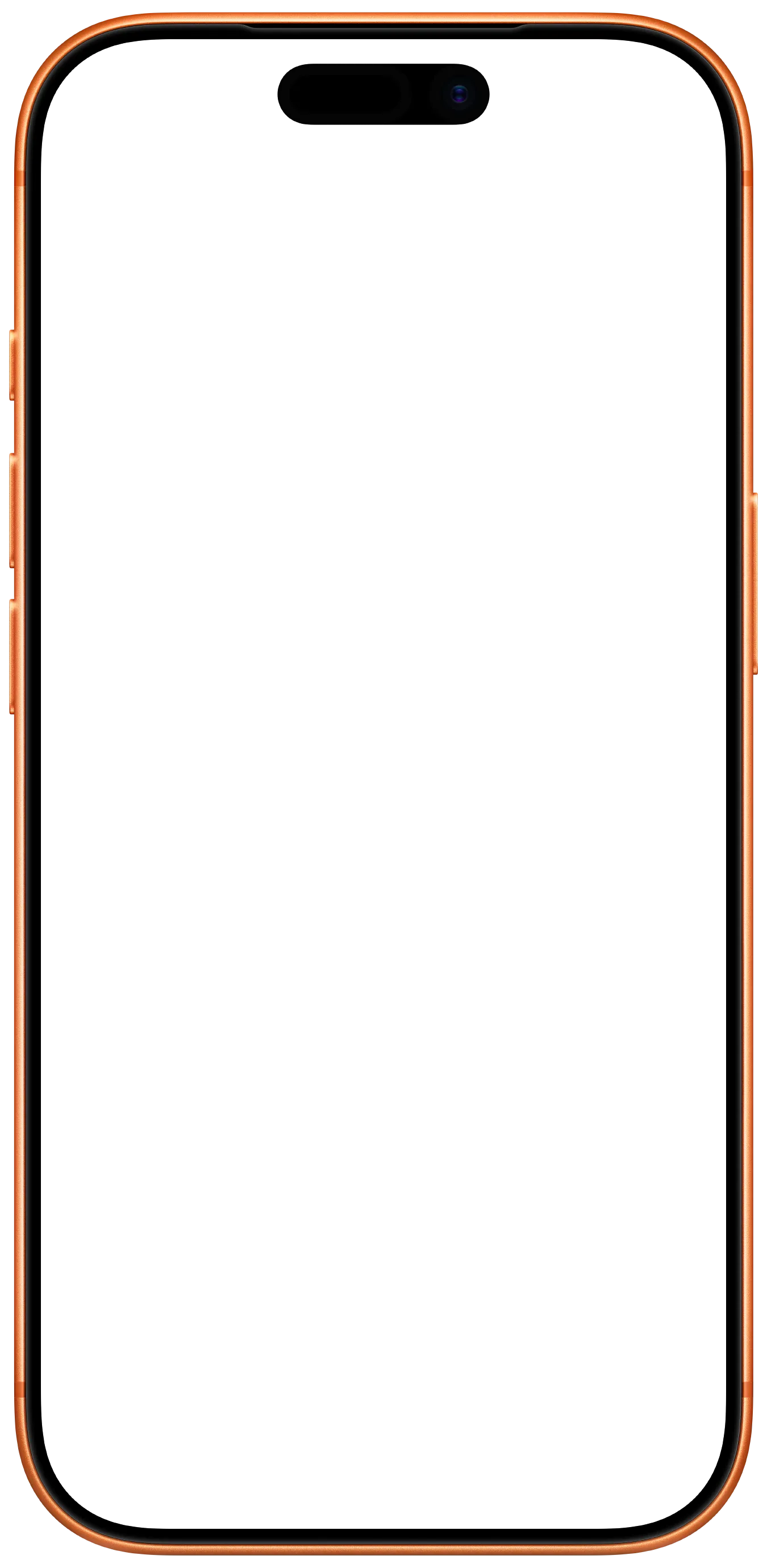
Fra forsiden vælger du, hvad du vil træne, og hvor mange aktive minutter du har til rådighed.
Forhåndsvisningen bygger på den samme måde at sammensætte fire uger på som den aktive plan. Det, du ser, afhænger af dit mål. Et forslag kan vise, hvor ofte du kan træne, hvor længe passene varer, eller hvilke dage der er sat af til træning og hvile.
Nogle profiloplysninger kan påvirke planen, for eksempel et vægtmål, når det er relevant. Dit foretrukne klokkeslæt bruges til påmindelser.
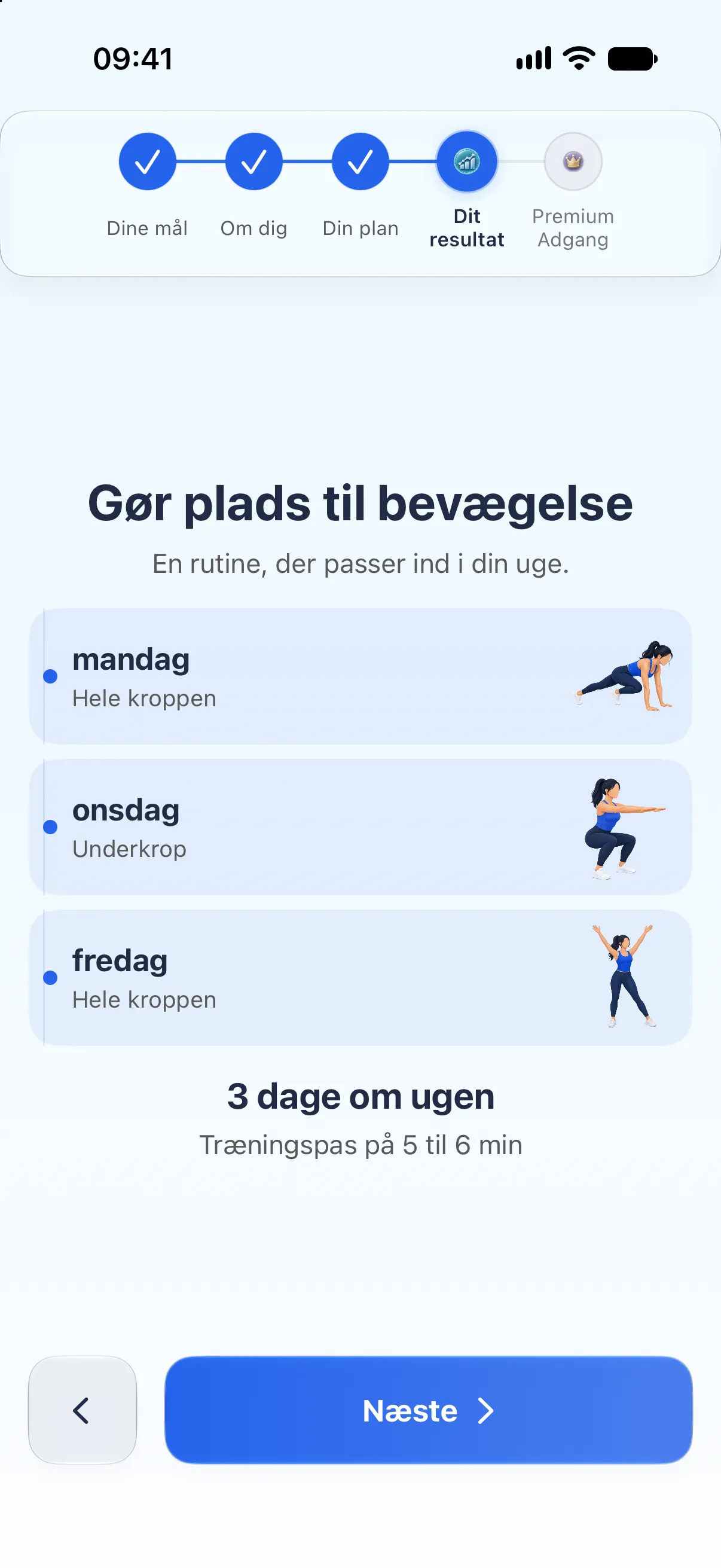
Når du har aktiv adgang, viser Din plan en periode på fire uger. Kortet Nuværende mission viser det næste pas, der venter. Det kan ligge på en anden dato end i dag, og et flyttet pas kan få forrang.
Kortet viser dato, type, minutter og intensitet. Tryk på Forbered mission for at åbne træningsvisningen med de valg, der allerede er sat.
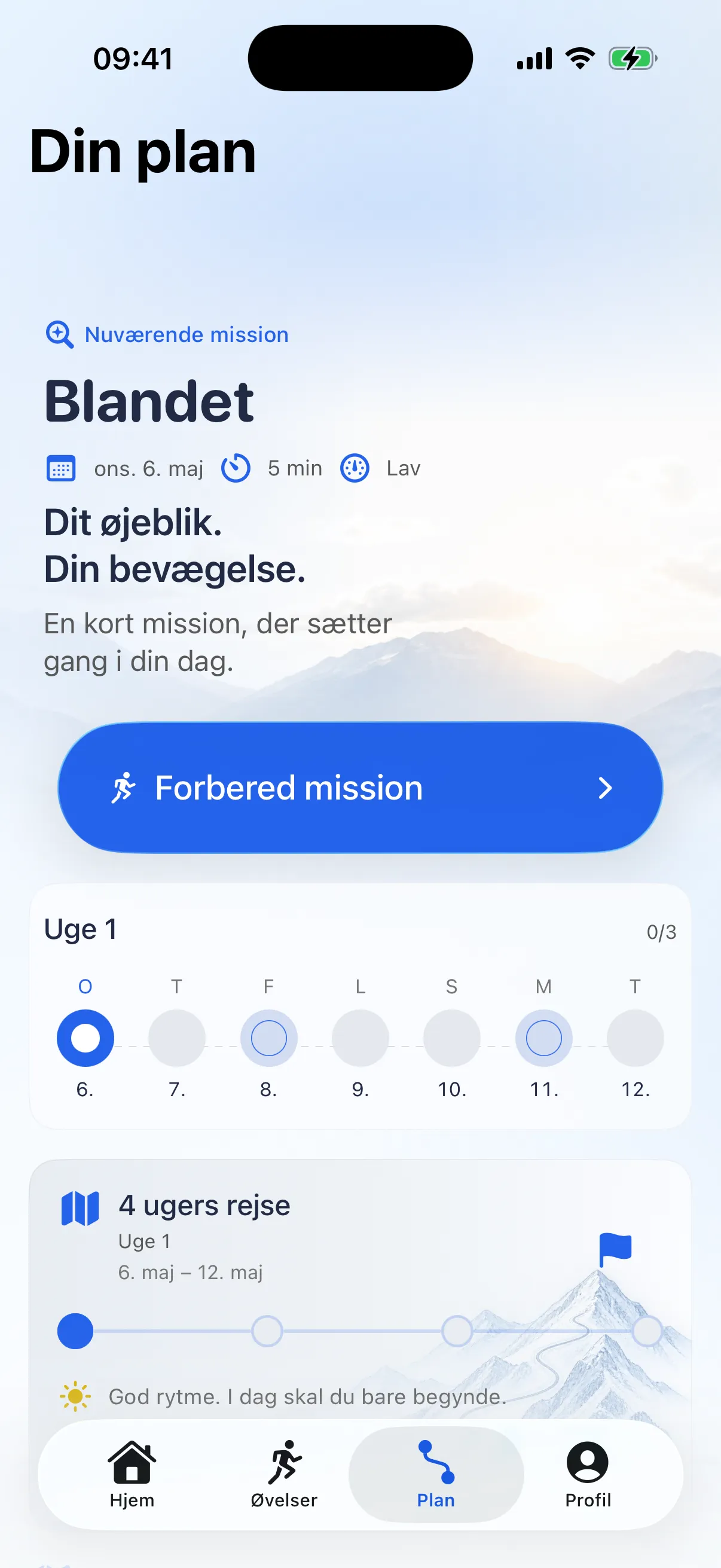
Ugeoversigten skelner mellem planlagte, gennemførte og missede træningspas samt hviledage. Åbn en uge for at se passene enkeltvis. Du kan også se mål for badges, når din cyklus indeholder dem.
Et godkendt pas på samme dag og af samme type kan tælle med, hvis du gennemfører mindst 80 % af den planlagte aktive tid. Det kan også ske, når du starter fra forsiden.
Cyklusoversigten samler dine gennemførte pas, planlagte pas, træningsminutter og gennemførelsesprocent. Den almindelige historik ligger i din profil.
Hvis der er plads senere på ugen, kan et misset pas blive flyttet. Planen kan også vise forslag. Længden af passene kan ændre sig i en senere cyklus ud fra den foregående cyklus og de oplysninger, der er relevante. Du er ajour vises, når der ikke er flere ventende pas.
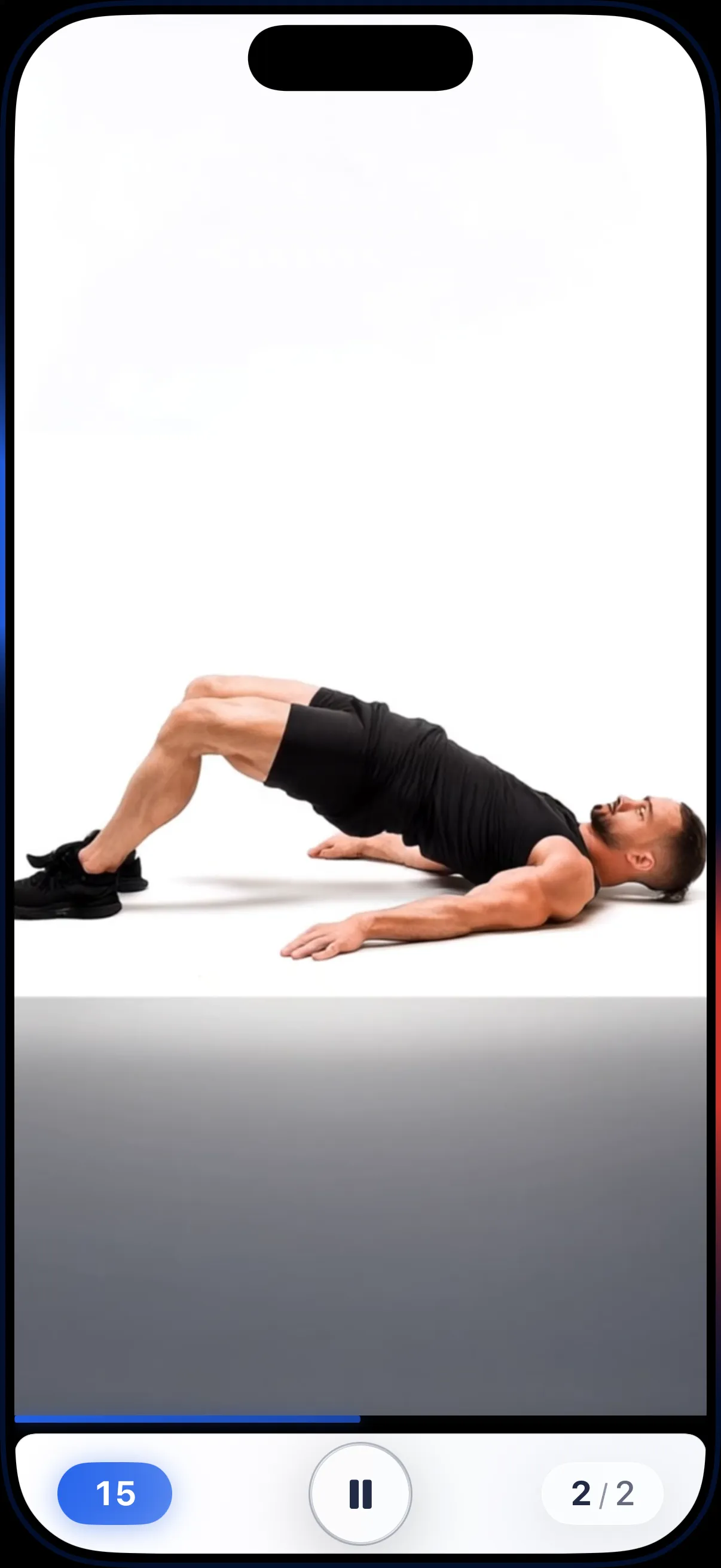
Vil du træne med det samme, vælger du type og minutter på forsiden. Vil du følge planen, åbner du kortet for din mission. Under passet kan du se øvelsen, følge uret og holde pause.
Under Profil kan du se dine gennemførte træningspas, minutter og dit ugemål. Her finder du også din træningsstime og de badges, du har optjent. Kalorier vises som et skøn, hvis de fremgår af visningen.
Brug cyklusoversigten, når du vil se, hvordan du følger planen. Brug profilen til at se din samlede træning.
Øvelserne bruger din kropsvægt. Hvis en øvelse bruger en væg eller anden støtte, fremgår det af vejledningen.
Du kan vælge 1-10 aktive minutter. Forhåndsvisninger, skift og pauser kan gøre passet længere målt på uret.
Ja. Vælg dit nuværende niveau i opsætningen, og brug øvelsesvejledningen, når du prøver en ny bevægelse.
Du kan gennemføre opsætningen og se en forhåndsvisning først. Træning, plan, bibliotek og profil kræver aktiv adgang.
RazFits side i App Store viser de aktuelle krav til enheder og styresystem.
Se din træningshistorik under Profil og passene i din aktuelle cyklus under Din plan.