Faut-il du matériel ?
Les exercices utilisent le poids du corps. Certains peuvent se faire avec l’appui d’un mur ou d’un autre support. Consulte la fiche du mouvement.
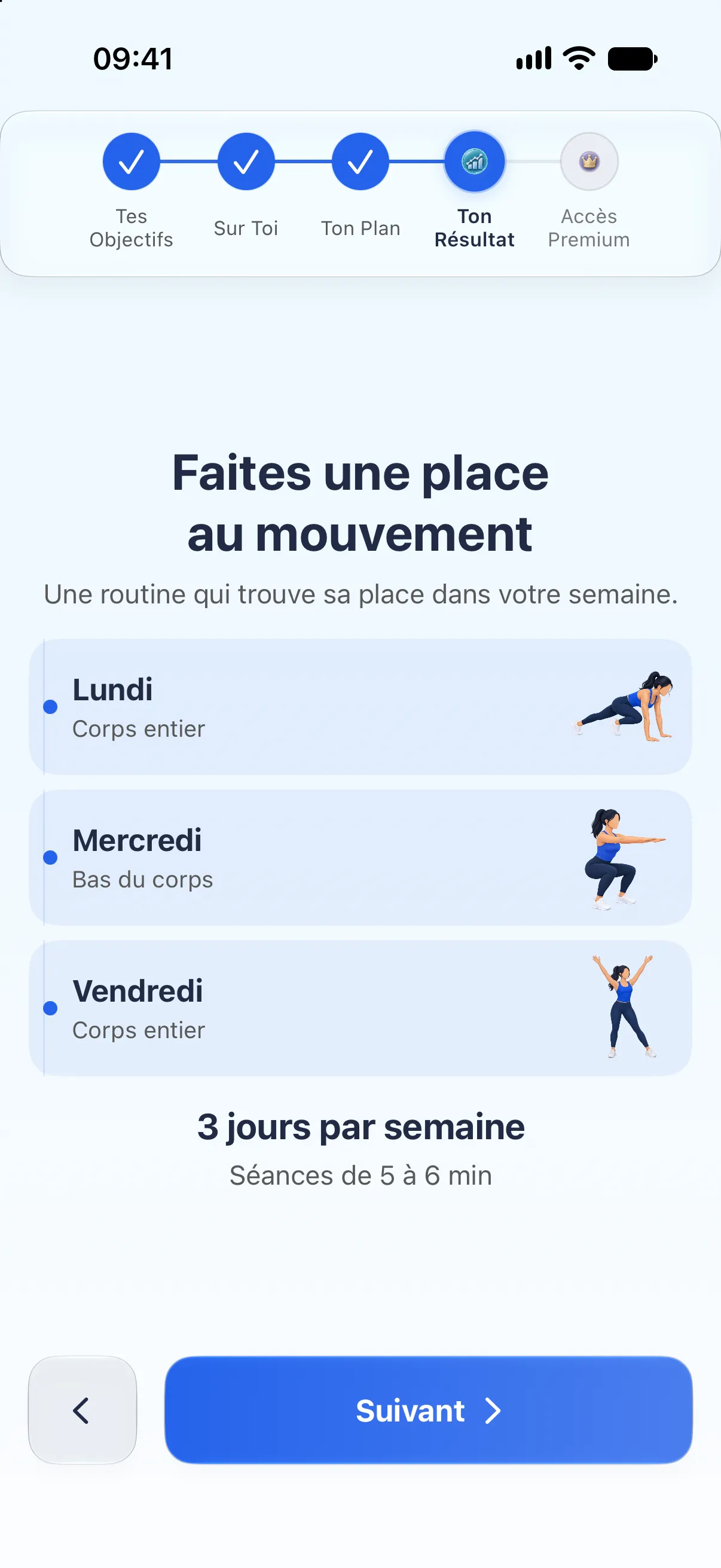
Choisis quelques minutes pour une séance rapide ou ouvre la prochaine séance prévue dans ton plan de quatre semaines. Voici les étapes que tu retrouveras dans l’app.

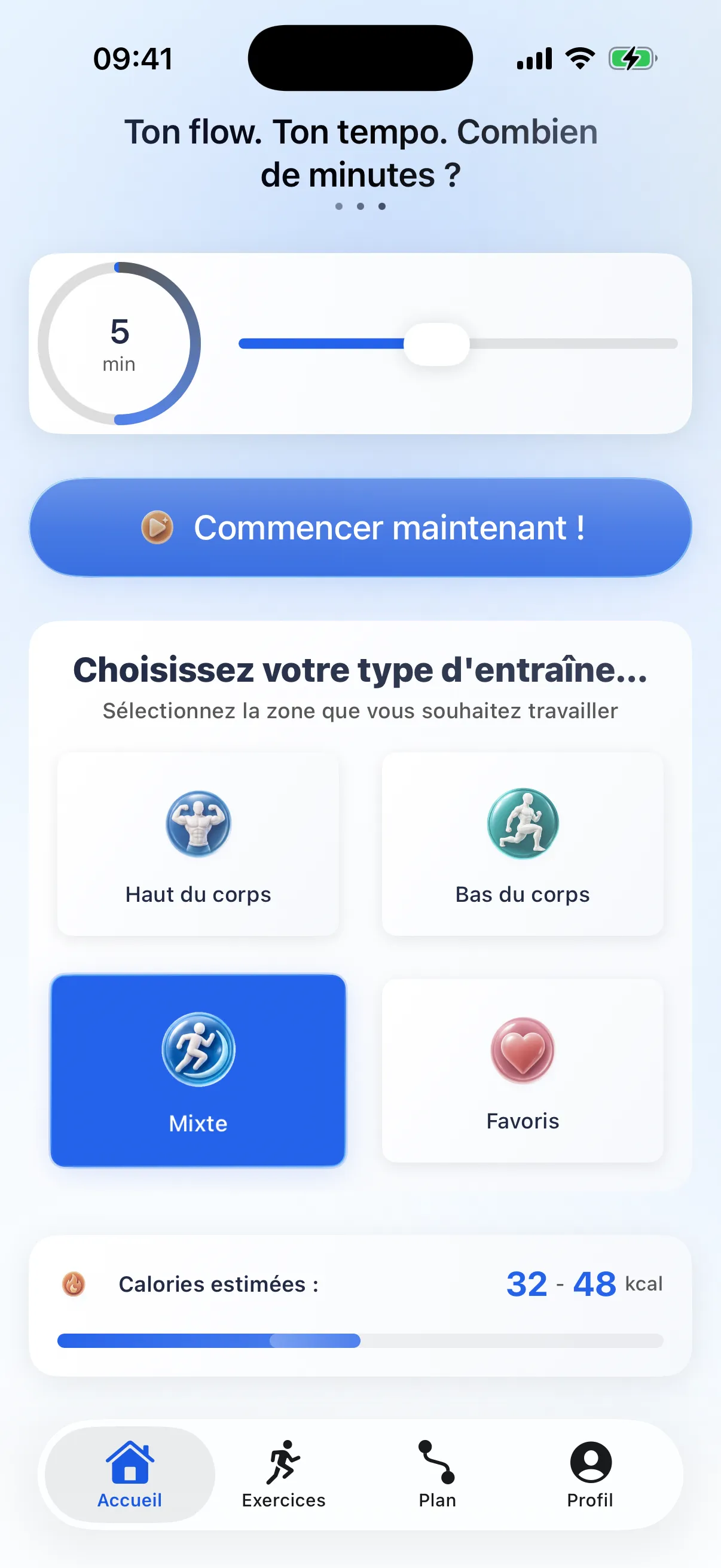
Sur l’écran d’accueil, choisis le type d’entraînement et le nombre de minutes actives. Lors de la première utilisation, indique ton objectif, ton niveau et les jours où tu préfères t’entraîner. Tu peux choisir Orion ou Lyssa pour suivre ses démonstrations enregistrées.
L’aperçu utilise le même générateur que le plan de quatre semaines. Selon ton objectif, l’app peut montrer la fréquence, une plage de durées ou un aperçu du calendrier.
Avec un accès actif, Ton Plan affiche un cycle de quatre semaines. Il s’appuie sur ton objectif, ton niveau et au moins un jour de préférence. D’autres informations du profil peuvent être utilisées selon l’objectif. L’heure choisie sert aux rappels. La carte Mission actuelle montre la prochaine séance en attente. Elle peut être prévue pour un autre jour ou avoir été reprogrammée. Vérifie sa date, son type, sa durée et son intensité. Préparer la mission ouvre l’entraînement avec ces réglages.
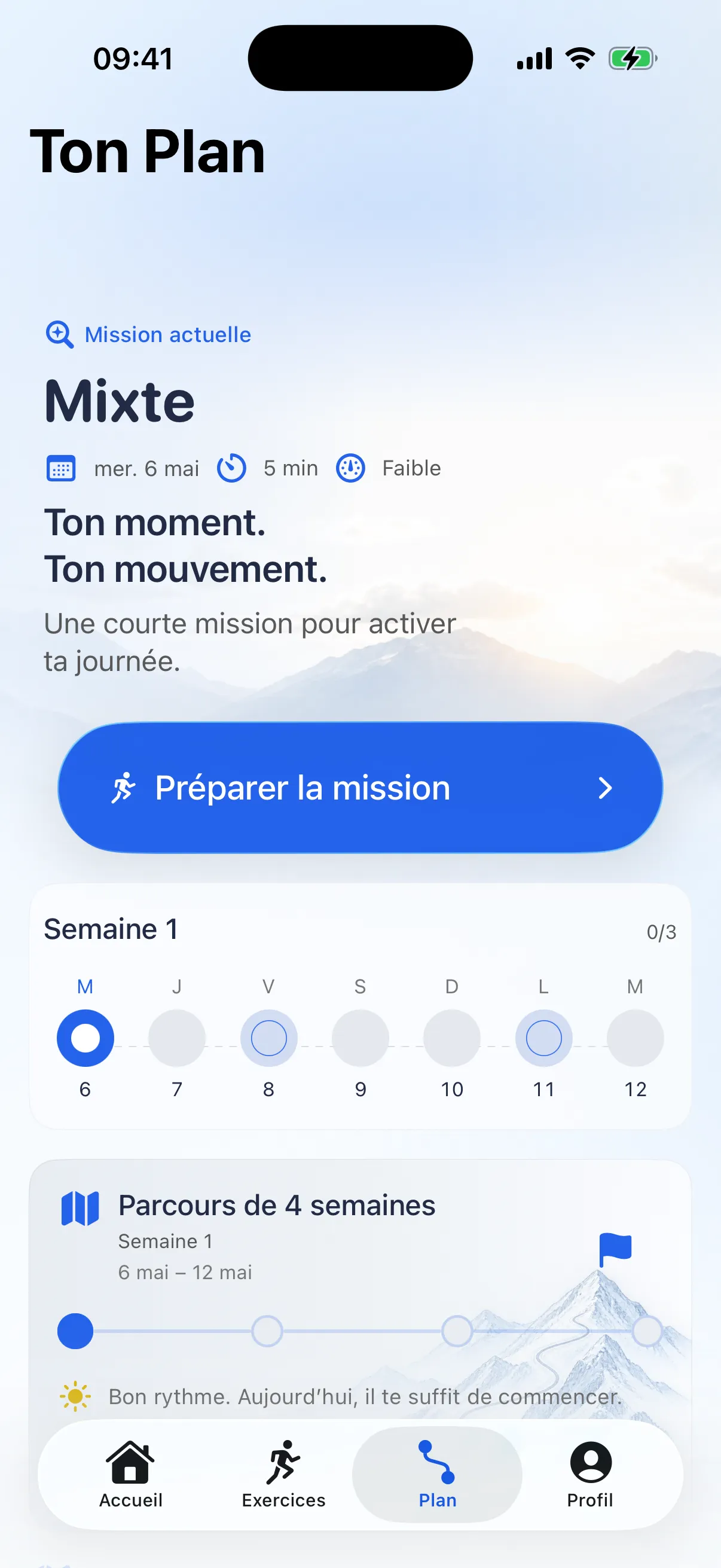
Le bandeau de la semaine indique les jours d’entraînement et de repos. Dans le parcours de quatre semaines, déplie une semaine pour voir les séances programmées et leur état. Le plan affiche aussi les objectifs de badges et le bilan du cycle.
Une séance enregistrée peut compter pour une mission si la date et le type correspondent et si tu as effectué au moins 80 % du temps actif prévu. Le critère s’applique aussi en démarrant depuis l’accueil. Le bilan de Ton Plan concerne le cycle. Le profil contient ton historique général.
Une mission manquée peut être décalée à un jour libre de la même semaine. L’app peut aussi afficher des suggestions. Lors d’un cycle suivant, la durée peut être modifiée selon les données pertinentes. « Tu es à jour » indique qu’il n’y a plus de séance en attente dans ce cycle.
Regarde la démonstration et suis les intervalles avec le minuteur. Si les commandes sont disponibles, tu peux mettre la séance en pause ou passer un intervalle. Retrouve ensuite dans ton profil les séances, les minutes actives, tes séries de jours et les badges obtenus.
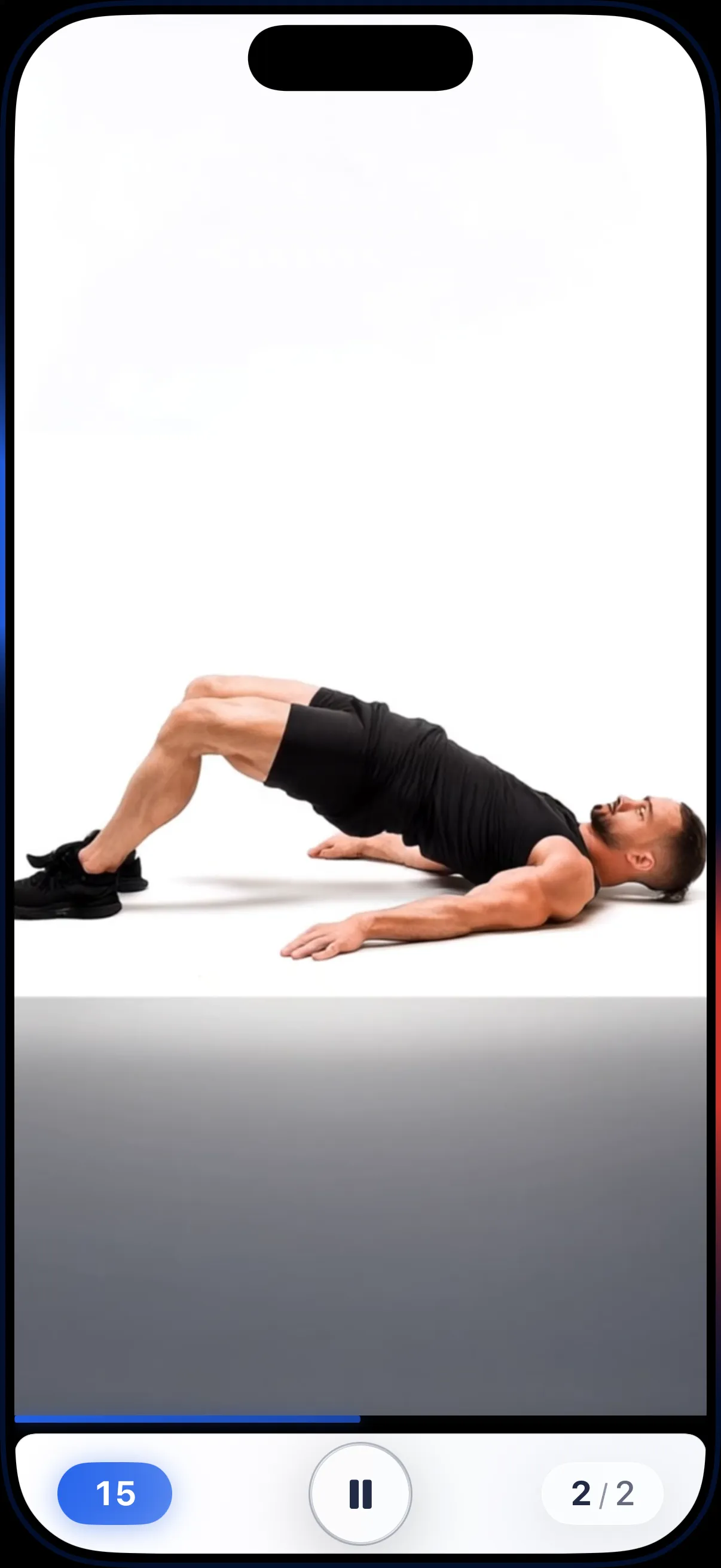
Les exercices utilisent le poids du corps. Certains peuvent se faire avec l’appui d’un mur ou d’un autre support. Consulte la fiche du mouvement.
Tu peux choisir entre 1 et 10 minutes actives. Les aperçus, les transitions et les pauses peuvent allonger la séance.
Oui. Indique ton niveau lors de la configuration et vérifie la difficulté de chaque mouvement dans la bibliothèque.
Vérifie les exigences actuelles sur l’App Store. L’app compagnon Apple Watch peut afficher les statistiques et les badges quand elle est connectée à l’app sur l’iPhone.
Tu peux télécharger l’app et terminer la configuration avant d’activer l’accès. Les fonctions principales nécessitent un essai actif auquel tu as droit ou un abonnement payant.